Evidencia reklamácií Excel – šablóna zadarmo (2026)
0
Stiahnuť zadarmo
Kalkulačka provízií Excel pre obchodné tímy. Eviduje tržby, náklady, maržu, úrovne sadzieb, schválenie aj vyplatenie provízie.
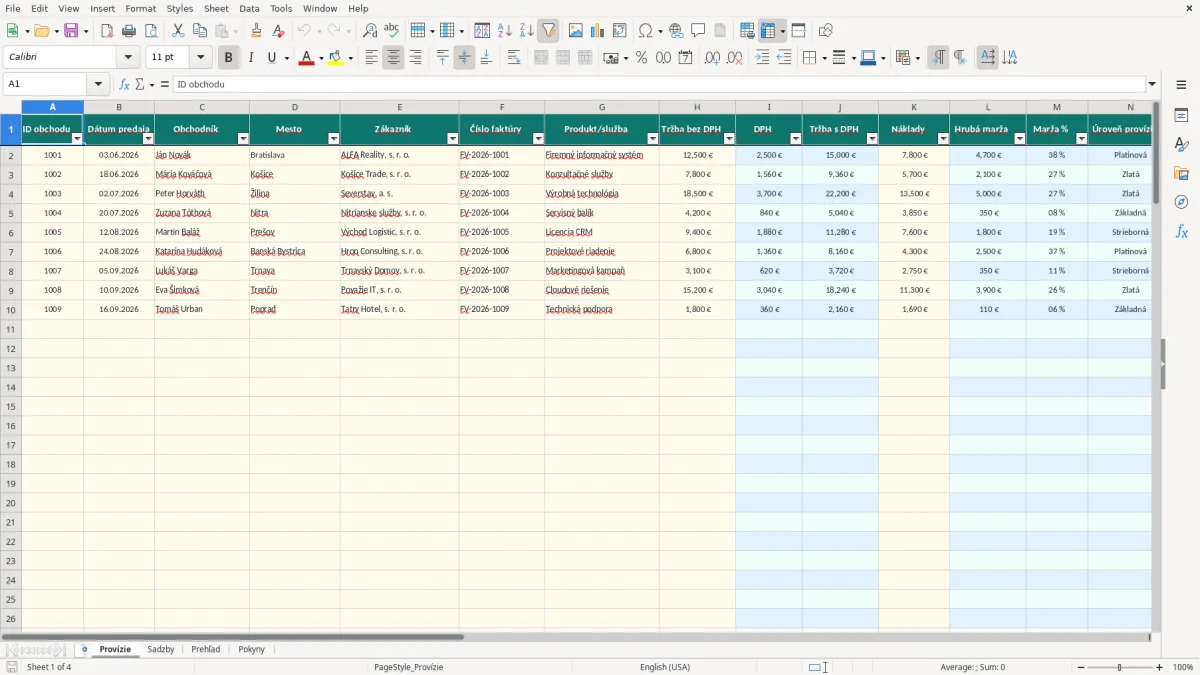
Kalkulačka provízií Excel slúži na evidenciu obchodov, výpočet hrubej marže a automatické určenie provízie podľa nastavenej úrovne. Šablóna obsahuje hárky Provízie, Sadzby, Prehľad a Pokyny; pripravených je 100 riadkov na obchodné transakcie.
Do hárka Provízie zadáte dátum, obchodníka, zákazníka, faktúru, produkt, tržbu bez DPH a náklady. Excel dopočíta DPH, tržbu s DPH, hrubú maržu, maržu v percentách, úroveň provízie, základ a výslednú sumu na vyplatenie.
Príklad v súbore ukazuje obchod s tržbou 12 500,00 € bez DPH a nákladmi 7 800,00 €. Marža 4 700,00 € predstavuje 37,6 %, takže obchod spadá do platinovej úrovne pri nastavenej sadzbe 8 %.
Takáto evidencia sa hodí obchodníkovi v menšej s.r.o., vedúcej predaja aj majiteľovi firmy, ktorý nechce každý mesiac ručne kontrolovať výpočet. Vstupom nie je iba suma faktúry: rozhodujú aj náklady, pretože šablóna určuje úroveň podľa hrubej marže, nie podľa obratu.
V hárku Provízie (obrázok 1) vidíte 19 stĺpcov od ID obchodu po poznámku. Pri predaji informačného systému za 12 500,00 € a nákladoch 7 800,00 € vznikne marža 4 700,00 €, teda 37,6 %. Automatický výpočet zaradí obchod do platinovej úrovne.
Obchodník zadá nový riadok hneď po vystavení faktúry. Účtovníčka alebo administratívna pracovníčka neskôr overí úhradu a zmení stav z Čaká na vyplatenie na Schválené alebo Vyplatené.
Pri tíme štyroch obchodníkov môže vedúci na konci týždňa filtrovať stĺpec C podľa mena a skontrolovať, či nechýba náklad alebo číslo faktúry. Príklady v šablóne obsahujú Jánа Nováka, Máriu Kováčovú a Petra Horvátha v Bratislave, Košiciach a Žiline.
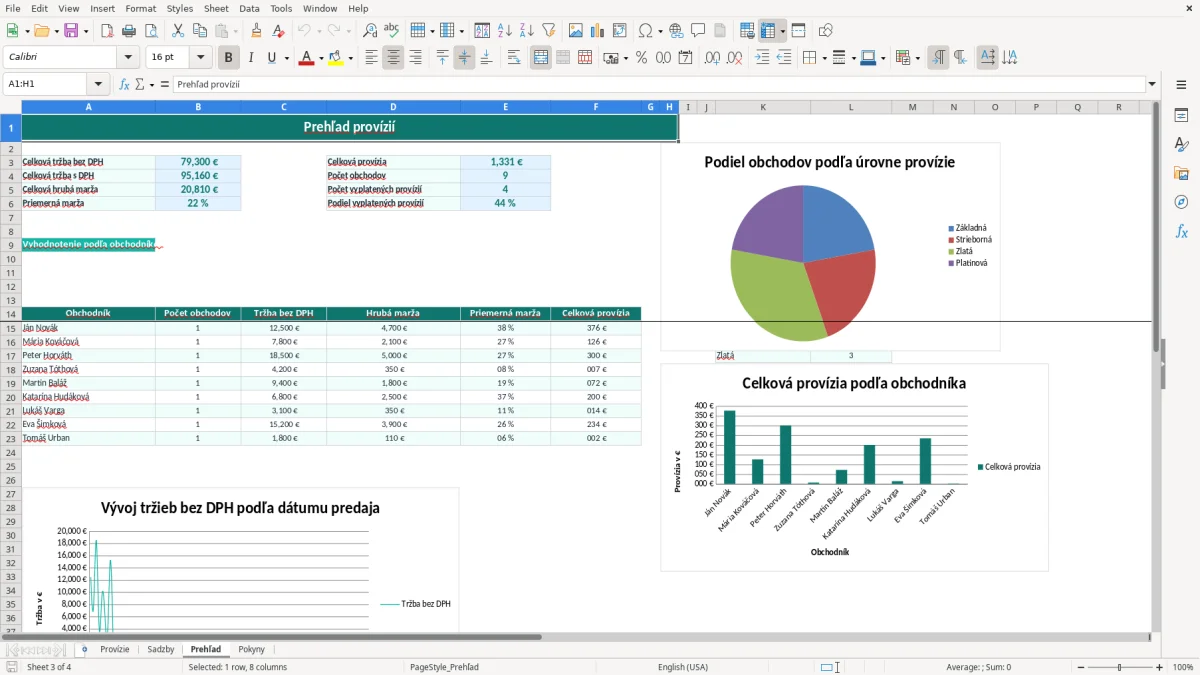
Prehľad (obrázok 3) zoskupuje výsledky podľa obchodníkov a úrovní. Pokladník alebo mzdová administratíva tak dostane konkrétny zoznam súm, nie iba ručne prepísanú správu v e-maile.
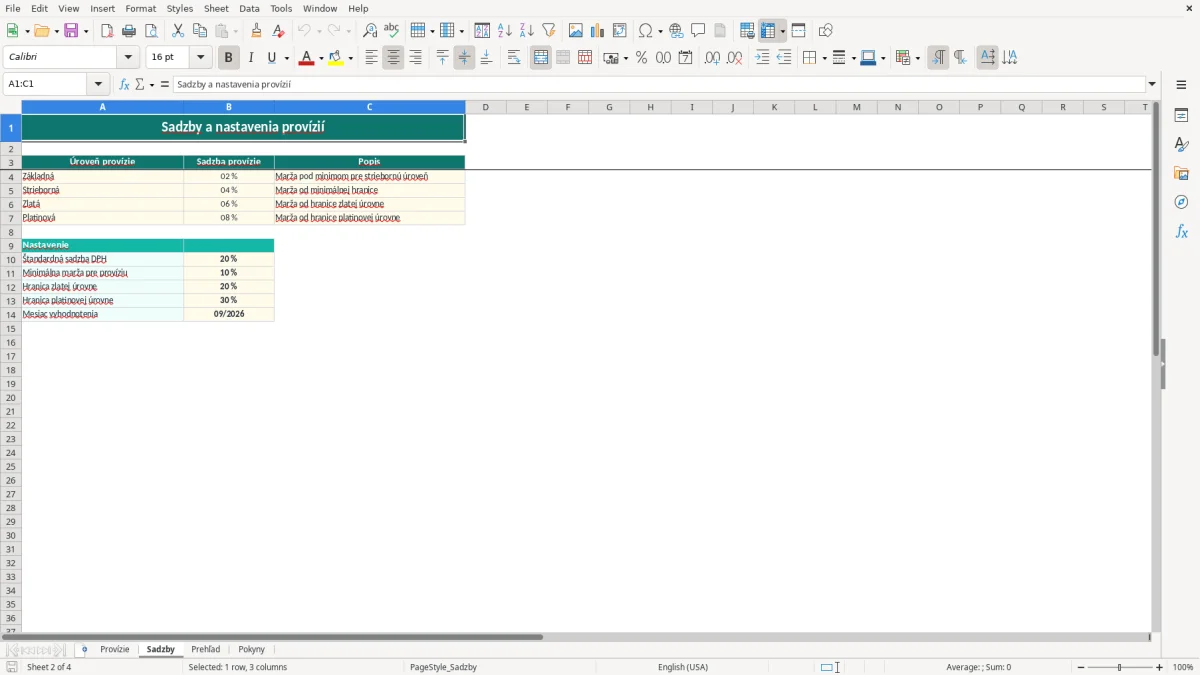
Hárok Sadzby (obrázok 2) obsahuje štyri úrovne: Základná 2 %, Strieborná 4 %, Zlatá 6 % a Platinová 8 %. Hranice sú nastavené na 10 %, 20 % a 30 % marže; pri marži pod 10 % sa použije základná úroveň.
Výpočet je jednoduchý: pri tržbe 7 800,00 € a nákladoch 5 700,00 € je marža 2 100,00 € a marža 26,9 %. Obchod preto patrí do zlatej úrovne a provízia je 126,00 €, ak je základom provízie celá marža.
V bunke B10 je predvolená štandardná sadzba DPH 20 %. Pri tržbe 12 500,00 € Excel vypočíta DPH 2 500,00 € a tržbu s DPH 15 000,00 €. Pravidlá fakturácie však upravuje zákon č. 222/2004 Z. z. o DPH; faktúra platiteľa obsahuje okrem iného poradové číslo, dátum dodania, IČO, DIČ a rozpis DPH.
Povinná registrácia na DPH sa v roku 2026 viaže na obrat nad 49 790,00 € za 12 po sebe idúcich mesiacov. Daňové priznanie a úhrada DPH sa pri bežnom zdaňovacom období vykonáva do 25. dňa nasledujúceho mesiaca.
Províziu si nastavte v internej smernici alebo obchodnej zmluve: určte, či vzniká pri vystavení faktúry, alebo až po úhrade. Táto šablóna stav úhrady eviduje, ale sama nerozhoduje, či je provízia právne splatná.
Najdrahšia chyba vznikne vtedy, keď sa provízia počíta z tržby s DPH. Pri faktúre 15 000,00 € s DPH je základ bez DPH 12 500,00 €; sadzba 8 % preto dáva 1 000,00 €, nie 1 200,00 €. Rozdiel 200,00 € pri jedinom obchode sa pri desiatich obchodoch zmení na 2 000,00 €.
Ak pri tržbe 18 500,00 € zadáte náklady 13 500,00 €, marža je 5 000,00 €, teda 27,0 %. Ak náklady omylom zostanú prázdne, marža vyzerá ako 100 % a obchod môže dostať nesprávnu vyššiu úroveň.
Pri zmene nákladov po uzavretí mesiaca si urobte kontrolu podľa čísla faktúry. Riadky Provízie nemajú tabuľkový zámok ani auditnú históriu, preto prepísanie vzorca v stĺpci Q môže zostať bez upozornenia.
Duplicitné vyplatenie vzniká, keď sa schválený obchod pošle do miezd a neskôr sa znovu zahrnie do zoznamu. Stav Vyplatené používajte až po skutočnej úhrade a pred dávkou si spočítajte počet takýchto riadkov; Prehľad to robí funkciou COUNTIF.
Rovnako kontrolujte dátum predaja a faktúru. Obchod s nesprávnym dátumom môže skončiť v inom mesačnom vyhodnotení, hoci suma 376,00 € vyzerá na prvý pohľad správne.
Najpraktickejší režim je dvojstupňový. Obchodník zapisuje údaje priebežne, napríklad každý piatok, a vedúci predaja kontroluje riadky vždy v posledný pracovný deň mesiaca pred odovzdaním podkladov na výplatu.
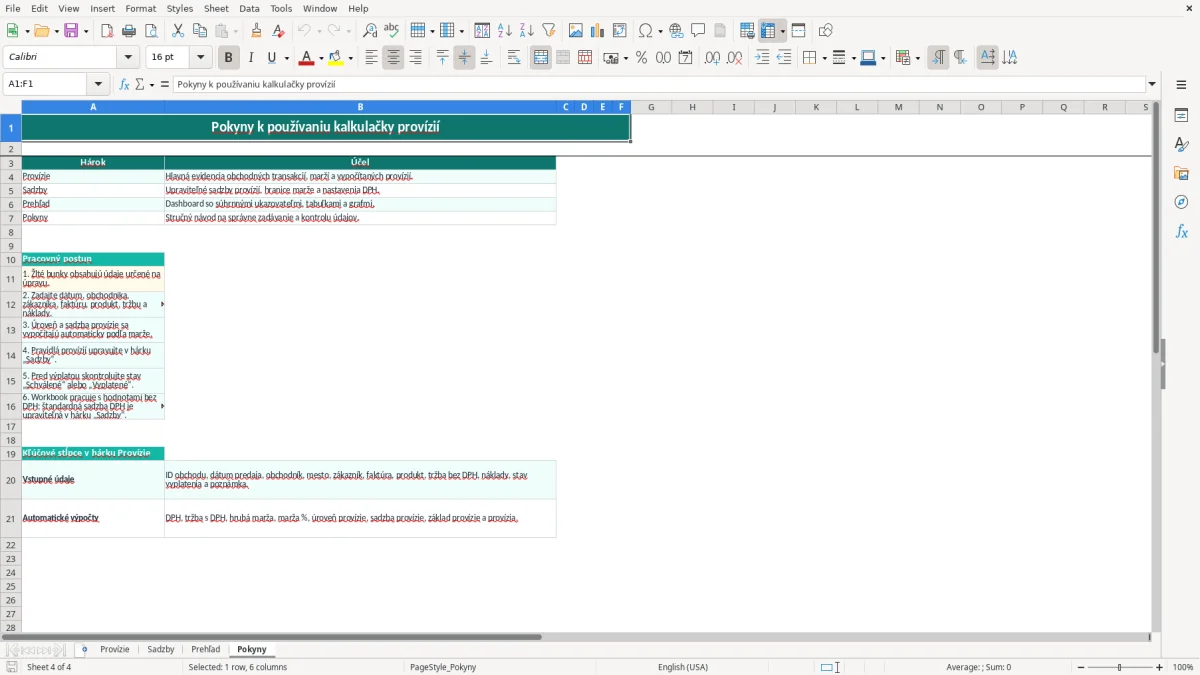
V hárku Pokyny (obrázok 4) sú uvedené vstupné a automatické stĺpce. Pri novom mesiaci skopírujte pracovný súbor, vyčistite iba vstupné riadky a ponechajte vzorce v riadkoch 2 až 101.
Pri 20 obchodníkoch a stovkách faktúr mesačne začne byť ručné dopĺňanie rizikové. Ak potrebujete schvaľovanie podľa rolí, históriu zmien, napojenie na fakturačný systém alebo viac ako 100 riadkov, prejdite na systém s auditnou stopou; túto šablónu používajte ako kontrolný prehľad.
Vzorce pracujú v súbore XLSX s anglickými názvami funkcií a čiarkami ako oddeľovačmi argumentov. Excel ich pri otvorení zobrazí podľa jazykovej verzie programu.
Provízia sa počíta zo základu v stĺpci P, ktorý šablóna nastavuje ako hrubú maržu. Pri tržbe 12 500,00 € a nákladoch 7 800,00 € je základ 4 700,00 €.
Áno. V hárku Sadzby upravte sadzby v B4:B7 a hranice marže v B11:B13. Predvolené sadzby sú 2 %, 4 %, 6 % a 8 %.
Hárok Provízie má pripravené riadky 2 až 101, teda 100 obchodov. Pri väčšom objeme treba rozšíriť vzorce aj rozsahy v hárku Prehľad.
V stĺpci R vyberte z rozbaľovacieho zoznamu hodnotu Vyplatené. Hárok Prehľad potom započíta tento riadok do počtu vyplatených provízií.
Nie. DPH sa vypočíta samostatne v stĺpci I a tržba s DPH v stĺpci J. Základ provízie vychádza z hrubej marže bez DPH.
Áno, pripravené grafy v hárku Prehľad používajú údaje z evidencie obchodníkov, úrovní provízie a dátumov predaja. Nejde však o interaktívny dashboard s filtrom podľa používateľských rolí.

Napísala a skontrolovala
Mária Kováčová
Certifikovaná účtovníčka
Mária Kováčová je certifikovaná účtovníčka s viac ako 15-ročnou praxou v podpore slovenských malých a stredných firiem, živnostníkov (SZČO) a účtovníkov. Pripravila množstvo priznaní k DPH, podaní pre Finančnú správu a ročných účtovných závierok a každý vzor zostavuje tak, ako v skutočnosti funguje slovenská legislatíva a prax.