Rozpočet stavby Excel – šablóna zadarmo (2026)
18
Stiahnuť zadarmo
Ročný plánovač v Exceli na úlohy, termíny a rozpočty. Mesačný prehľad, kontrola omeškania a rozlíšenie nulových a neznámych nákladov.

Overené a aktualizované 19. októbra 2026
Ročný plán je užitočný vtedy, keď sa k nemu dá vrátiť aj po januárovom plánovaní. Potrebujete vidieť, čo sa ešte robí, komu úloha patrí, ktorý termín už prešiel a či uvádzaná úspora nevznikla len preto, že nikto nedoplnil náklady. Tento ročný plánovač v Exceli spája tieto údaje v jednom pracovnom zozname.
Súbor obsahuje Ročný plánovač, Mesačný prehľad a Návod. Má desať pripravených úloh v riadkoch 4–13 s fiktívnymi projektmi. Dátumy sú skutočné dátumové hodnoty, mesiac sa odvodzuje zo začiatku úlohy a súhrny používajú zvolený rok. Hodí sa na menší ročný plán firmy, združenia alebo vlastných projektov, keď chcete poznať význam každého výsledku.
V hlavnom hárku nastavte B2 na rok, ktorý chcete vyhodnotiť. E2 je kontrolný dátum pre termíny, v revidovanom príklade 19.10.2026. Je zadaný ručne, takže sa výsledok po otvorení súboru o týždeň neposunie bez vášho vedomia. Pri pravidelnej kontrole ho aktualizujte a uzavretú verziu si odložte s pôvodným dátumom.
Zmena roka v B2 nemení dátumy jednotlivých úloh. Ak otvoríte kópiu pre rok 2027, najprv upravte skutočné termíny, nie iba číslo v nadpise. Súhrn zahŕňa platné úlohy, ktorých začiatok patrí do vybraného roka. Projekt začatý v decembri a končiaci v januári preto zostane priradený k roku začiatku.
Každá úloha má jedinečné ID, názov, kategóriu a zodpovednú osobu. Názov by mal popísať výsledok, ktorý sa dá skontrolovať, napríklad odovzdanie návrhu rozpočtu namiesto neurčitého financie. ID ponechajte stabilné aj pri zmene termínu. Pomôže pri vyhľadávaní a zabráni tomu, aby sa aktualizácia omylom zmenila na druhý záznam tej istej úlohy.
Do F a G zadávajte dátum začiatku a plánovaného ukončenia. Stĺpec H počíta kalendárne dni ako koniec mínus začiatok plus jeden. Úloha od 1. do 19. októbra teda trvá devätnásť dní; úloha, ktorá začína aj končí 19. októbra, má jeden deň. Obrátené dátumy sa označia na kontrolu namiesto záporného trvania.
Do výsledku vstupujú aj víkendy a sviatky. Nie je to počet odpracovaných dní alebo hodín. Takýto kalendárny údaj sa hodí na rámcové trvanie projektu, ale na plán pracovnej kapacity ho nemožno použiť bez ďalšieho rozpisu. Pri podrobnejšom plánovaní pracovných úsekov môže nadviazať projektový plán alebo Ganttov diagram.
Mesiac v E sa vypočíta automaticky podľa začiatku. Ak úloha trvá od konca februára do marca, jej celý rozpočet aj doteraz známe náklady sa zobrazia vo februári. Súbor ich nerozdeľuje podľa počtu dní. Ak potrebujete rozpočet rozdeliť medzi etapy, vytvorte samostatné čiastkové úlohy s vlastnými ID a rozpočtami, ktorých súčet zachová pôvodný celok.
Stav vyberáte ručne zo zoznamu Plánované, Prebieha a Dokončené. Plánované používa nula percent, Dokončené sto percent a Prebieha hodnotu nižšiu než sto percent. Môžete tak odlíšiť úlohu, ktorú ste už otvorili, ale ešte nemá merateľný pokrok, od úlohy, ku ktorej sa zatiaľ nikto nedostal.
Do K zadávajte percento vo formáte Excelu, napríklad 50 %. Nie je to rovnaký spôsob ako číselné sadzby v niektorých iných šablónach. Ak by pri stave Dokončené zostalo 50 %, kontrola označí rozpor. Riadok sa do platných súhrnov nezapočíta, kým nerozhodnete, či je chybný stav alebo percento.
Priemer dokončenia dáva každej platnej úlohe rovnakú váhu. Ak jedna úloha dosiahla 50 % a druhá 0 %, priemer je 25 %, aj keď prvá trvá mesiace a druhá iba deň. Výsledok preto čítajte ako priemer zadaných percent, nie ako presné percento celej ročnej práce. Rozsiahly projekt sa často oplatí rozdeliť na zrozumiteľné etapy už pri plánovaní.
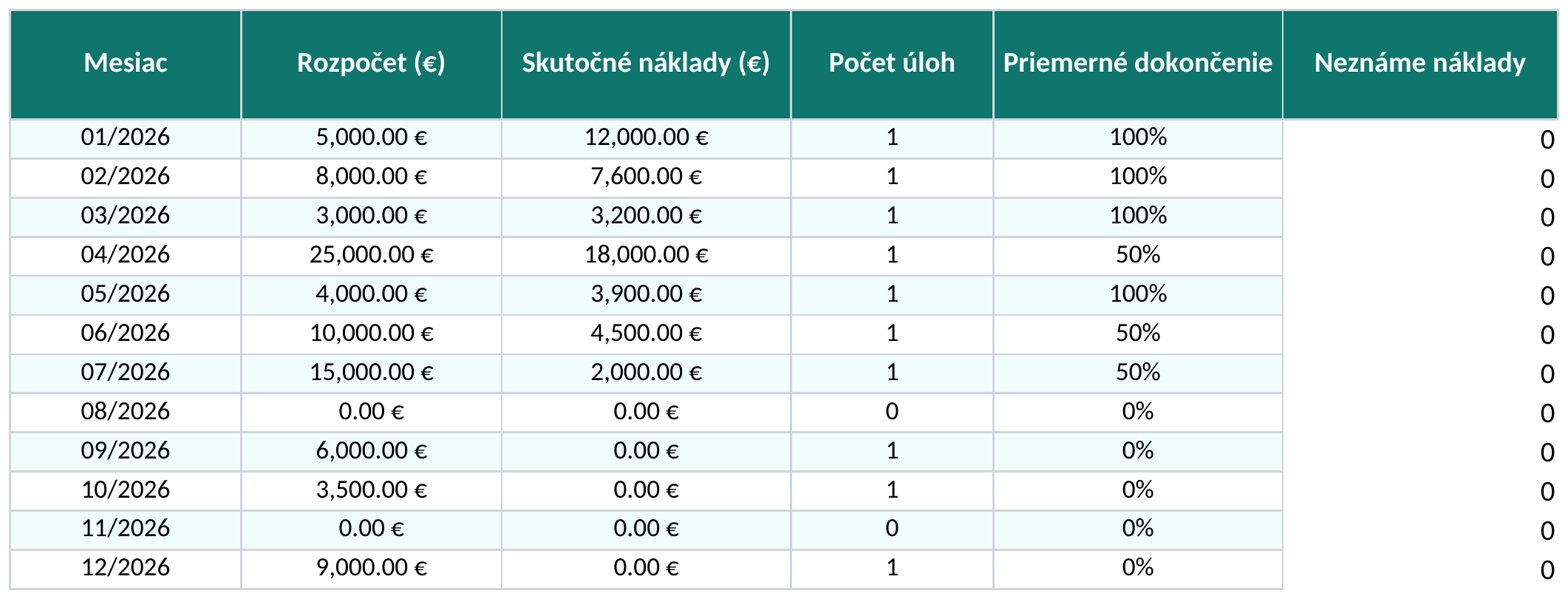
Rozpočet zapisujete do L a skutočné náklady do M. Overená nula znamená, že podľa vašich podkladov zatiaľ nevznikol náklad. Prázdne M znamená, že údaj ešte nepoznáte alebo nebol doplnený. Táto odlišnosť je dôležitá: neúplná evidencia by inak mohla vyzerať ako veľká úspora.
Pri rozpočte 1 000 € a známych nákladoch 200 € je rozdiel 800 €. Ak má druhá úloha rozpočet 500 €, ale náklady zatiaľ nie sú známe, súhrn ukáže rozpočet 1 500 € a známe náklady 200 €. Ročný rozdiel však zostane prázdny a objaví sa Náklady neúplné. Až po výslovnom doplnení nuly pri druhej úlohe je vypočítaný rozdiel 1 300 € podložený oboma vstupmi.
Ani kladný rozdiel nie je zostatkom na bankovom účte. Vyjadruje rozpočet mínus zapísané náklady a nezohľadňuje financovanie, splatnosti alebo to, či bola faktúra uhradená. Rozpracovaný projekt môže stále potrebovať ďalšie výdavky. Keď potrebujete podrobný rozpis položiek, ročný plán doplňte projektovým rozpočtom a zachovajte medzi súbormi rovnaké označenie úlohy.
Stĺpec P porovnáva plánovaný koniec s kontrolným dátumom E2. Nedokončená úloha, ktorej termín už prešiel, má označenie Po termíne. Ak končí práve v kontrolný deň, zostáva V termíne. Dokončená úloha sa označí ako Dokončené a nie je v počte otvorených omeškaní. Skutočný deň dokončenia sa tu samostatne neukladá, preto súbor spätne nevyhodnotí, či bola uzavretá neskoro.
Mesačný prehľad zobrazuje rozpočet, známe náklady, počet úloh, priemerný postup a počet chýbajúcich nákladov. Kategórie v spodnej tabuľke môžete prispôsobiť v A21:A26, ale nesmú sa opakovať. Ostatné zachytí všetky ďalšie kategórie. Nový typ projektu sa tak nestratí zo súčtu, aj keď ešte nemá vlastný pomenovaný riadok.
Pred rozhodnutím o rozpočte skontrolujte O v hlavnej tabuľke, počet riadkov na kontrolu, chýbajúce náklady a C24 s kontrolou nastavenia. Neplatný dátum, záporný rozpočet alebo duplicitné ID sa nezapočítajú. Prázdny riadok je iba voľná kapacita. Výsledok OK znamená, že vstupy spĺňajú kontrolu vzorcov, nie že bol projekt vecne preverovaný.
Na konci kontroly uložte verziu s dátumom a krátko zaznamenajte dôvody významných zmien vo vlastnej projektovej dokumentácii. Pripravených je desať úloh; pri rozšírení treba upraviť vzorce, kontroly, súhrny aj grafy. Samotné dopísanie jedenástej úlohy pod tabuľku nezaručí, že sa započíta do ročného výsledku.
Áno. Zmeňte B2 a upravte termíny úloh; rok prehľadu sám neposúva existujúce dátumy. Skontrolujte aj ručný kontrolný dátum E2.
Niektorá platná úloha vo vybranom roku má prázdne skutočné náklady. Doplňte overenú sumu alebo výslovnú nulu; neznámy údaj sa nepovažuje za nulový náklad.
Nie. Celý záznam patrí do mesiaca začiatku. Na rozdelenie použite samostatné etapy s vlastnými ID a správne rozdeleným rozpočtom.

Napísala a skontrolovala
Mária Kováčová
Certifikovaná účtovníčka
Mária Kováčová je certifikovaná účtovníčka s viac ako 15-ročnou praxou v podpore slovenských malých a stredných firiem, živnostníkov (SZČO) a účtovníkov. Pripravila množstvo priznaní k DPH, podaní pre Finančnú správu a ročných účtovných závierok a každý vzor zostavuje tak, ako v skutočnosti funguje slovenská legislatíva a prax.