Plán likvidity firmy Excel – šablóna (2026)
1
Stiahnuť zadarmo
Kalkulačka DPH Excel eviduje faktúry, počíta DPH a pripraví súhrn výstupu, vstupu, sadzieb a dokladov pre živnostníkov a malé firmy.
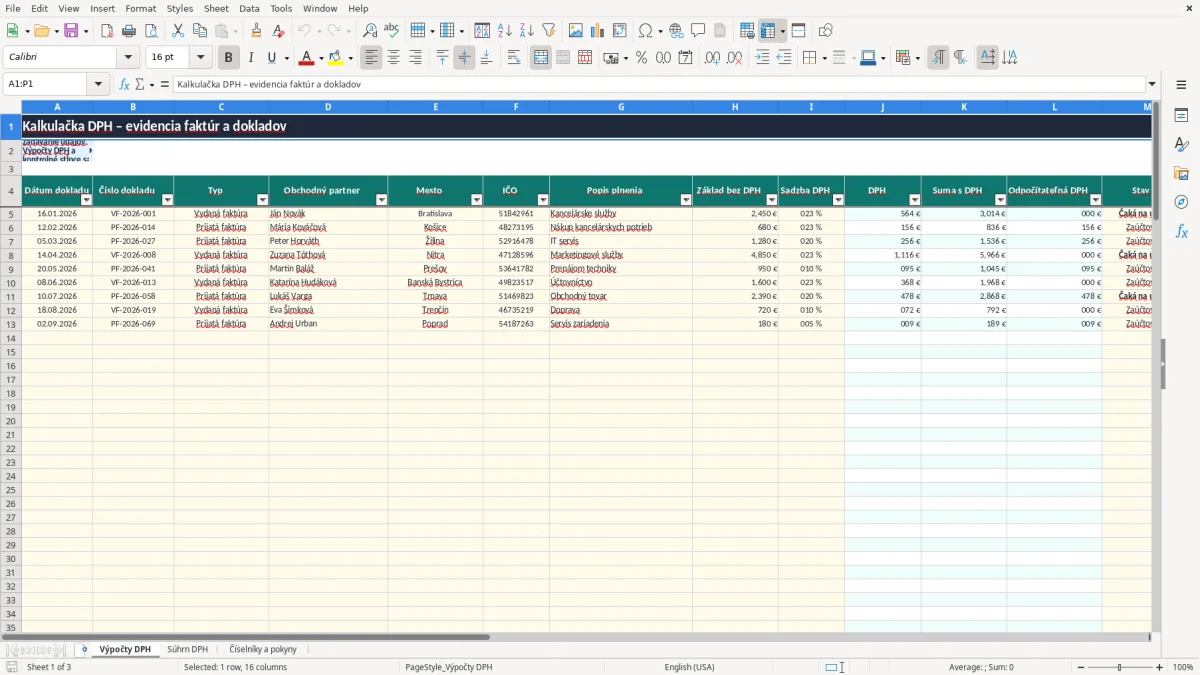
Kalkulačka DPH Excel slúži na evidenciu vydaných a prijatých faktúr, výpočet dane a kontrolu dokladov. Šablóna obsahuje hárok Výpočty DPH so 100 pripravenými riadkami, hárok Súhrn DPH s ukazovateľmi a grafmi a hárok Číselníky a pokyny.
Do žltých buniek zapisujete dátum, číslo dokladu, typ, partnera, IČO, základ a sadzbu. Stĺpce DPH, suma s DPH, odpočítateľná DPH, kontrola dokladu a názov sadzby sa dopĺňajú automaticky.
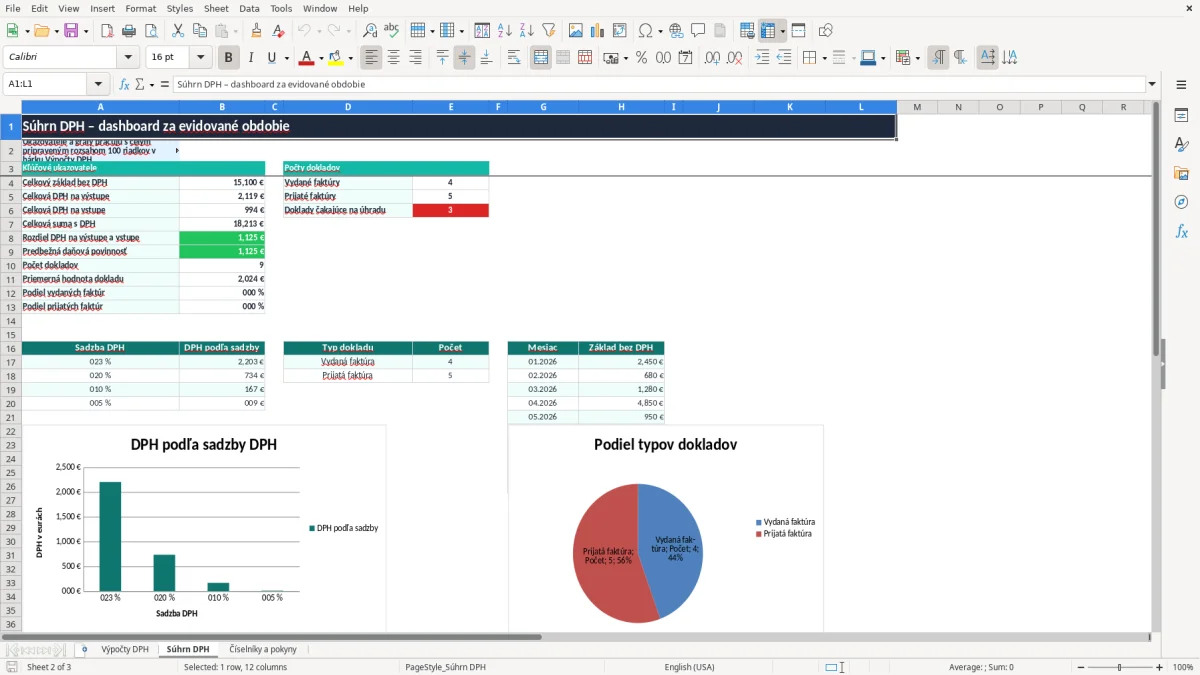
Obrázok 1 zobrazuje hlavný hárok so stĺpcami od Dátum dokladu po Názov sadzby. Obrázok 2 ukazuje prehľad výstupnej a vstupnej DPH; tretí obrázok patrí číselníkom a pokynom.
Najčastejšie s ňou pracuje SZČO, ktorá si každý týždeň zapisuje faktúry pred odovzdaním podkladov na spracovanie. Praktická je aj pre účtovníčku v malej s.r.o., ktorá chce pred mesačnou uzávierkou porovnať DPH na výstupe a vstupe bez prehľadávania e-mailov.
Stolár so štyrmi zamestnancami môže mať v mesiaci 35 vydaných a 48 prijatých dokladov. Pri vystavených faktúrach za 18 000,00 € bez DPH a nákupoch za 7 500,00 € pri sadzbe 20 % predstavuje rozdiel dane 2 100,00 € pred zohľadnením ďalších úprav.
Obrázok 1 ukazuje poradie polí: od dátumu a čísla dokladu cez partnera, IČO a popis až po základ, sadzbu, stav a poznámku. Žlté vstupné bunky sú oddelené od vypočítaných stĺpcov J, K, L, O a P, takže pri práci neprepíšete výpočty.
E-shop s 300 objednávkami mesačne môže údaje zoskupiť podľa vystavených dokladov a sledovať celkový základ. Pre účtovníčku je užitočný aj stav dokladu: pri 12 faktúrach označených Čaká na úhradu hneď vidí, čo ešte nezaťažilo bankový účet.
Pred termínom na podanie DPH si otvorte Súhrn DPH a porovnajte počty s účtovnými dokladmi. Šablóna nie je náhradou za daňové priznanie, ale rýchlo odhalí chýbajúci alebo nesprávne zaradený doklad.
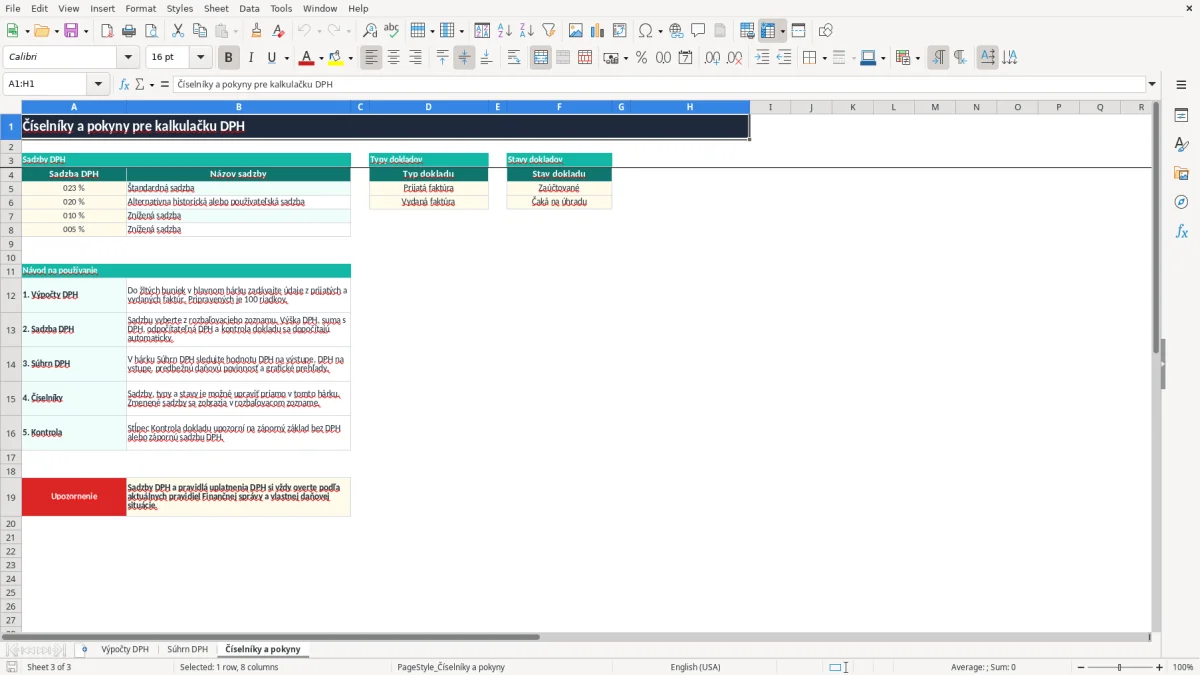
V roku 2026 je základná sadzba DPH 20 % a znížené sadzby 10 % a 5 % sa uplatňujú na vybrané tovary a služby podľa zákona o DPH. Hárok Číselníky a pokyny obsahuje hodnoty 23 %, 20 %, 10 % a 5 %; sadzba 23 % je vo vzorovom doklade označená ako štandardná, preto ju pred použitím overte podľa aktuálneho pravidla.
Pri obrate nad 49 790,00 € za 12 po sebe idúcich mesiacov vzniká povinnosť riešiť registráciu na DPH podľa zákona č. 222/2004 Z. z. Mesačné alebo štvrťročné priznanie a úhrada sa štandardne podávajú do 25. dňa nasledujúceho mesiaca. Výnimkou môže byť posun lehoty podľa pravidiel pre konkrétny termín.
Do evidencie zapisujte poradové číslo, dátum vyhotovenia, dátum dodania, údaje dodávateľa a odberateľa, IČO, DIČ a pri platiteľovi aj IČ DPH. Faktúra musí obsahovať základ, sadzbu a sumu DPH; samotná tabuľka tieto zákonné náležitosti nevytvorí.
Pri základe 680,00 € a sadzbe 20 % vychádza DPH 136,00 € a suma s DPH 816,00 €. Vzorec v stĺpci J násobí základ sadzbou, vzorec v K sčíta základ a DPH, preto zadávajte sadzbu ako 20 %, nie ako číslo 20.
Obrázok 2 zobrazuje ukazovatele vypočítané z rozsahu 100 riadkov. Predbežná daňová povinnosť je rozdiel výstupnej a vstupnej DPH, najviac však nula; pri výstupe 3 600,00 € a vstupe 1 500,00 € vyjde 2 100,00 €.
Najdrahšia chyba nie je nesprávne zaokrúhlenie jedného dokladu, ale zabudnutý doklad. Ak chýba prijatá faktúra so základom 5 000,00 € pri 20 % DPH, neuplatníte 1 000,00 € vstupnej dane a predbežná povinnosť bude zbytočne vyššia.
Častý problém vzniká pri prepísaní vzorca do žltej bunky. Ak namiesto 1 280,00 € zadáte 12 800,00 €, pri 20 % sa vypočíta DPH 2 560,00 € namiesto 256,00 € — rozdiel 2 304,00 €. Preto sú výpočtové stĺpce J, K, L, O a P určené na kontrolu, nie na ručné zadávanie.
Pri nesprávnej sadzbe 23 % namiesto 20 % je pri základe 10 000,00 € rozdiel DPH 300,00 €. Číselník pomáha vyberať hodnotu zo zoznamu, ale neurčuje, ktorá sadzba patrí ku konkrétnemu plneniu.
Ak prijatú faktúru označíte ako vydanú, jej DPH sa nezapočíta do odpočítateľnej dane. Pri desiatich dokladoch po 250,00 € DPH môže takáto zámena skresliť výsledok o 2 500,00 €.
Stĺpec Kontrola dokladu upozorňuje na záporný základ alebo zápornú sadzbu textom Skontrolovať. Neoveruje však duplicitu čísla faktúry, správnosť IČ DPH ani vecnú oprávnenosť odpočtu, preto tieto údaje skontrolujte z dokladu.
Šablóna tiež neobsahuje automatické párovanie úhrad, import z banky ani napojenie na portál Finančná správa. Je to evidencia a kalkulačný prehľad, nie kompletný účtovný systém.
Najlepšie funguje krátka kontrola dvakrát mesačne: raz po prijatí väčšiny dokladov a druhýkrát pred prípravou podkladov na DPH. Vyhraďte si 20 minút v piatok a porovnajte počet riadkov, sumy a doklady so stavom v e-mailovej alebo papierovej zložke.
V hárku Výpočty DPH využite zmrazenie riadkov a filter v riadku 4. Pri novom období môžete skopírovať hárok, ponechať vzorce do riadku 104 a vymazať iba vzorové vstupy; skontrolujte pritom dátumy v mesačnom prehľade Súhrnu.
Pri 100 dokladoch mesačne je ručné zapisovanie už približne 1 200 riadkov ročne. Ak máte 300 objednávok mesačne, viac platiteľov, dobropisy, samozdanenie alebo potrebu elektronického importu, prejdite na účtovný systém a Excel používajte iba na kontrolu.
Číselníky upravujte iba na jednom mieste. Do buniek sadzieb, typov a stavov nevkladajte voľný text, pretože rozbaľovací zoznam a VLOOKUP potom nemusia vrátiť očakávaný výsledok.
Hárok Výpočty DPH má pripravených 100 riadkov od 5 do 104. Pri väčšom objeme môžete rozsah rozšíriť kopírovaním vzorcov, no súhrnné vzorce a grafy pracujú podľa manifestu s pripraveným rozsahom 100 riadkov.
Hárok Číselníky a pokyny obsahuje sadzby 23 %, 20 %, 10 % a 5 %. V roku 2026 si overte, ktorá sadzba patrí ku konkrétnemu plneniu; vzorový doklad so sadzbou 23 % je iba predvyplnený príklad.
Áno. Pri type Prijatá faktúra sa DPH zo stĺpca J prenesie do stĺpca Odpočítateľná DPH. Pri vydanej faktúre zostáva táto hodnota nulová.
Je to rozdiel DPH na výstupe a DPH na vstupe, pričom šablóna používa minimálnu hodnotu nula. Napríklad pri výstupe 4 200,00 € a vstupe 1 700,00 € zobrazí 2 500,00 €.
Nie. Slúži na evidenciu a kontrolný súhrn. Nevytvára elektronické daňové priznanie, neoveruje vecnú správnosť odpočtu a nenahrádza účtovnú dokumentáciu.
Upravte ich v hárku Číselníky a pokyny. Rozbaľovacie zoznamy v stĺpcoch Typ, Sadzba DPH a Stav používajú tieto hodnoty, preto po úprave skontrolujte aj výpočty a názvy sadzieb.

Napísala a skontrolovala
Mária Kováčová
Certifikovaná účtovníčka
Mária Kováčová je certifikovaná účtovníčka s viac ako 15-ročnou praxou v podpore slovenských malých a stredných firiem, živnostníkov (SZČO) a účtovníkov. Pripravila množstvo priznaní k DPH, podaní pre Finančnú správu a ročných účtovných závierok a každý vzor zostavuje tak, ako v skutočnosti funguje slovenská legislatíva a prax.