Nákupný zoznam Excel – šablóna zadarmo (2026)
0
Stiahnuť zadarmo
Prehľad príjmov, výdavkov a odchýlok v mesačnom rozpočte pre domácnosť, SZČO aj malú firmu. Obsahuje súhrn a nastavenia.
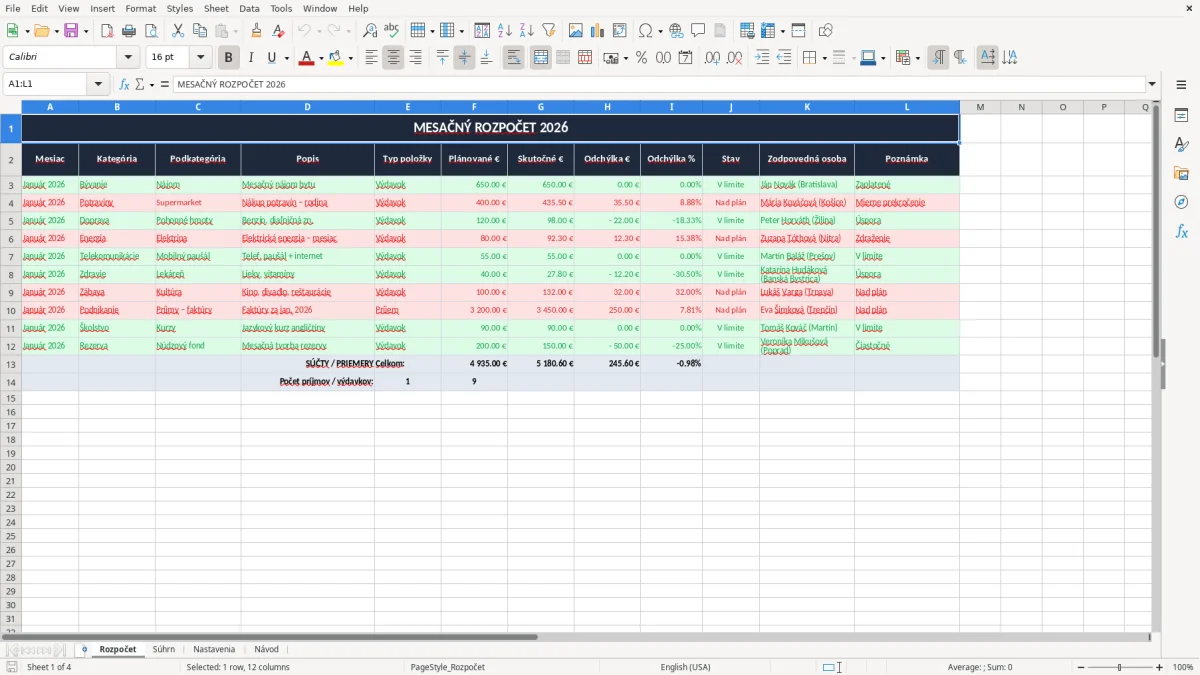
Mesačný rozpočet v Exceli je tabuľka na sledovanie príjmov, výdavkov, plánovaných súm a odchýlok za každý mesiac. Táto šablóna obsahuje hárok Rozpočet na zadávanie položiek, Súhrn s prehľadom a grafmi, Nastavenia na kategórie a Návod na používanie.
V praxi ju využije domácnosť, SZČO aj menšia firma, keď chce mať jasno v tom, kam odchádzajú peniaze a či rozpočet neprekračuje plán. Pri 12 mesiacoch a napríklad 8 položkách mesačne máte za rok 96 riadkov, takže prehľad bez šablóny rýchlo začne byť neprehľadný.
Najlepšie funguje pri pravidelnom zápise raz týždenne alebo raz mesačne, nie až na konci roka. Vďaka tomu vidíte, či je problém v bývaní, potravinách, doprave alebo v jednorazových výdavkoch, napríklad pri škole, dovolenke alebo servise auta.
Táto šablóna je pre ľudí, ktorí si chcú mesačne skontrolovať peniaze bez zložitého účtovníctva. Použije ju domácnosť s dvoma príjmami, SZČO po uzávierke mesiaca aj malá firma, ktorá rieši nájom, energie, marketing a drobné nákupy. Pri 12 mesiacoch a napríklad 15 položkách mesačne máte 180 riadkov ročne, takže ručný zošit alebo poznámky v mobile už prestanú stačiť.
V hárku Rozpočet zadávate konkrétny mesiac, názov položky, plánované a skutočné sumy. Ak máte rodinu so súhrnným príjmom 2 400 € a fixnými výdavkami 1 650 €, rozdiel 750 € je užitočný len vtedy, keď viete, či sa rozpadol na bývanie, jedlo alebo dopravu. Hárok Súhrn potom ukáže celok bez toho, aby ste každý riadok prepočítavali osobitne.
Na obrázku 1 je vidieť tabuľku s hlavičkou Mesiac, Kategória, Podkategória, Popis, Typ položky, Plánované €, Skutočné €, Odchýlka €, Odchýlka %, Stav, Zodpovedná osoba a Poznámka. Toto rozloženie je praktické, lebo oddelí sumy od textov a dá sa v ňom filtrovať podľa mesiaca aj kategórie. Pri mesačnom nájme 650 € a skutočnosti 650 € máte odchýlku 0 €, pri potravinách 400 € versus 435,50 € už vidíte rozdiel 35,50 €.
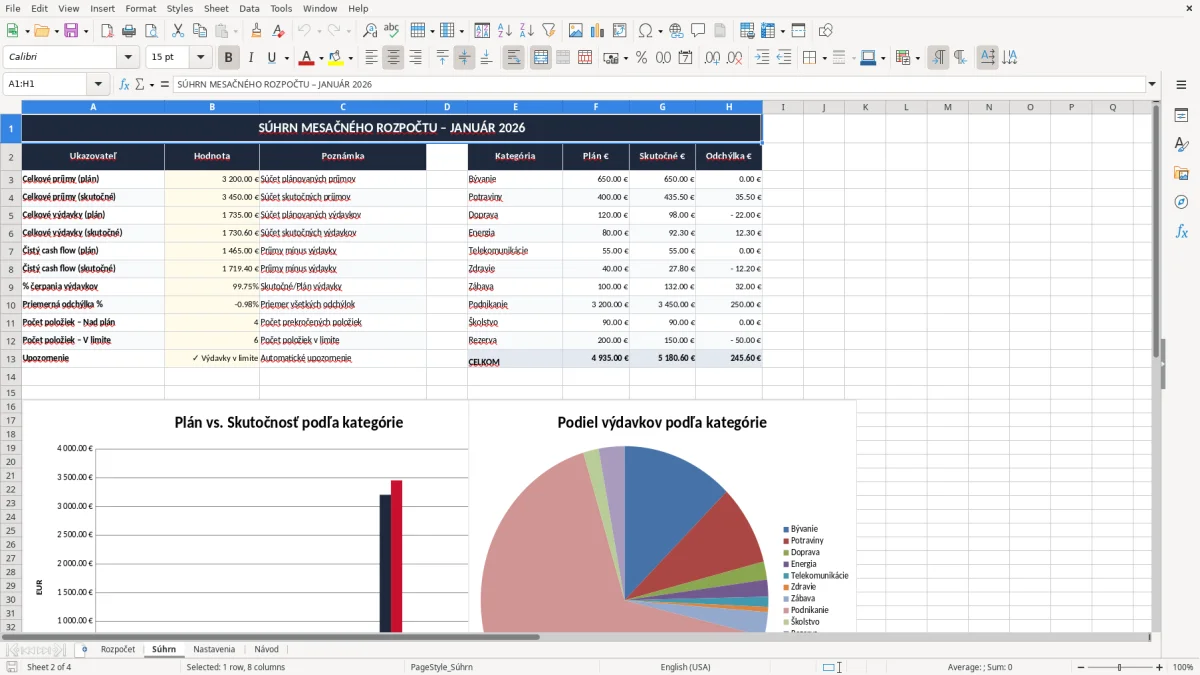
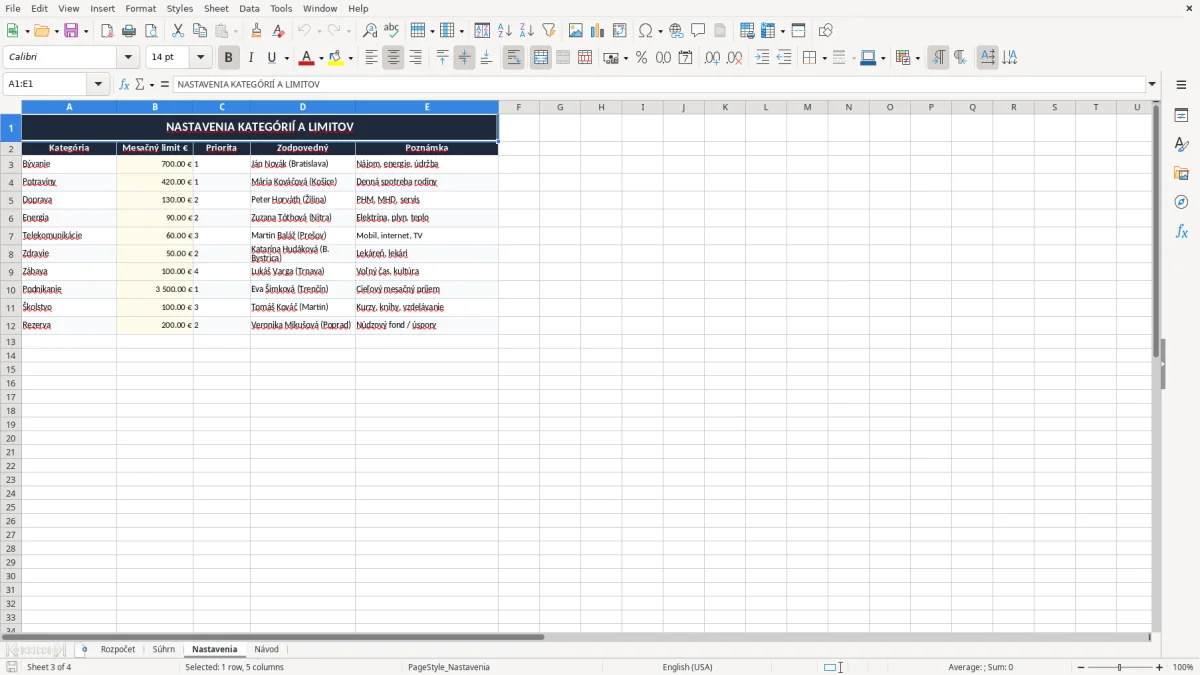
Obrázok 2 zobrazuje prehľad, kde sa vyhodnotia mesačné súčty a typické odchýlky. Obrazne povedané, je to miesto, kde sa z viacerých riadkov stane rozhodnutie: držíte sa plánu, alebo vám rozpočet uteká. Nastavenia na obrázku 3 slúžia na úpravu kategórií, aby ste nemuseli prepisovať vzorce pri každej zmene názvu položky.
Živnostník ju používa pri plánovaní súkromných a firemných výdavkov, účtovníčka v s.r.o. pri kontrole rozpočtu na kanceláriu alebo marketing a dobrovoľný pokladník v združení pri sledovaní príspevkov a platieb. Ak máte napríklad 8 členov klubu a každý má mesačne 20 € členské, ide o 160 € príjmu; pri výdavkoch 145 € zostáva len malá rezerva, ktorú je dobré vidieť hneď. Bez takejto tabuľky sa drobné položky stratia už po dvoch mesiacoch.
Mesačný rozpočet nie je zákonná povinnosť, ale v praxi musí sedieť s reálnymi číslami, inak vám nepomôže ani pri rodinných financiách, ani pri firme. Pri podnikaní je dôležité rozlišovať osobné a firemné výdavky, najmä ak ste SZČO alebo máte menšiu spoločnosť so striedavými nákladmi. Prehľad v Exceli je tu praktickejší než poznámky, pretože môžete porovnať 20 %, 50 % aj 100 % odchýlky hneď vedľa seba.
Ak si rozpočítate príjem 1 800 € na bývanie 650 €, potraviny 350 €, dopravu 120 €, poistky 90 € a ostatné 240 €, dostanete spolu 1 450 €. Rezerva 350 € vyzerá dobre, ale ak sa v jednom mesiaci pridá servis auta za 280 €, zostane len 70 € a práve to je dôvod mať rozpočet v tabuľke. Pri mesačnej kontrole je praktické porovnať plán so skutočnosťou do 25. dňa nasledujúceho mesiaca, ak si vediete aj podnikateľské peniaze popri účtovných dokladoch.
Ak sa do tabuľky dostane zle zapísaná suma, napríklad 435,50 € namiesto 453,50 €, rozdiel 18 € sa pri dvanástich mesiacoch vie nazbierať. Pri desiatkach položiek mesačne už nejde o kozmetiku, ale o chybu, ktorá skreslí celoročný pohľad. Preto je lepšie zadávať údaje priebežne a použiť stĺpec Stav ako jednoduchý signál, či je položka v limite.
Pre domácnosť, menšie združenie alebo živnostníka je takáto štruktúra úplne postačujúca, pokiaľ máte do približne 300 riadkov ročne. Ak sa však dostanete na viacero projektov, oddelené strediská alebo stovky dokladov mesačne, začne byť lepší účtovný alebo rozpočtový systém s napojením na banku. Excel je potom stále dobrý na kontrolu a analýzu, nie ako jediný zdroj pravdy.
Najväčší problém býva, že človek zadáva iba niektoré výdavky a zvyšok nechá na pamäť. Pri rozpočte 2 000 € mesačne stačí zabudnúť na tri drobnosti po 35 € a 45 € a ste mínus 115 € bez toho, aby to bolo na prvý pohľad vidieť. Z praxe poznám aj rodiny, ktoré mali rozpočet v poriadku len na papieri, ale v skutočnosti im „utekali“ hotovostné nákupy a drobné platby kartou.
Ďalšia chyba je miešanie plánovaných a skutočných súm v jednom riadku bez jasného odlíšenia. Potom neviete, či 650 € znamená plán, zaplatenú faktúru alebo len odhad. V tejto šablóne sú preto stĺpce oddelené a odchýlka sa počíta samostatne, aby ste sa na konci mesiaca nepreháňali medzi verziami tej istej sumy.
Typický príklad je káva, parkovanie, školský fond alebo občasný nákup v lekárni. Ak si kúpite tri položky po 7 €, 12 € a 18 €, je to spolu 37 €; za mesiac z toho môže byť 150 € aj viac. Pri rozpočte 1 500 € je to už 10 % a to je presne ten typ úniku, ktorý bez tabuľky uvidíte až príliš neskoro.
Ak máte príliš veľa kategórií, prestanete ich používať. Ak ich máte príliš málo, schováte pod jednu hlavičku všetko od potravín po opravy a potom sa nedá zistiť, kde presne vzniká problém. Praktický stred je asi 8 až 15 kategórií, čo je pri mesačnom rozpočte stále prehľadné a zároveň dosť detailné.
Rozpočet, ktorý sa pozrie len raz za štvrťrok, je skôr historický záznam než nástroj riadenia. Keď si vyhradíte 15 minút na konci mesiaca, viete upraviť ďalší mesiac ešte predtým, než sa chyba zopakuje. To je v praxi lacnejšie než riešiť veľký sklz až na konci roka.
Rovnaký mesačný rytmus sa oplatí aj pri prehľade dochádzky, kde sa chyby zachytia skôr, než sa prenesú do výplaty alebo rozpočtu nasledujúceho mesiaca.
Najlepšie funguje, keď si tabuľku naviažete na už existujúci zvyk. Môže to byť posledný pracovný deň v mesiaci, uzávierka faktúr, výplata alebo kontrola bankového účtu. Ak to spojíte s jedným pevne daným dňom, výrazne klesne šanca, že tabuľka po dvoch týždňoch skončí zabudnutá v počítači.
Ak máte viac než 500 riadkov ročne, viac osôb, viac účtov alebo viac projektov, Excel začne byť len pomocná vrstva. Vtedy je rozumné prejsť na účtovný alebo finančný systém a Excel ponechať na analýzu, kontrolu a rýchle porovnania. Pri rodinnom rozpočte, malej prevádzke alebo združení však táto šablóna úplne stačí a je rýchlejšia než zbytočne zložitý softvér.
Ak chcete, aby to fungovalo dlhodobo, stačí jednoduché pravidlo: každý mesiac rovnaký deň, rovnaký hárok, rovnaký postup. Rutina je pri rozpočte dôležitejšia než dokonalý dizajn.
Keď je mesačný postup ustálený, ďalším prirodzeným krokom pri menšom podnikaní býva šablóna na fakturáciu.
Je vhodná na sledovanie príjmov, výdavkov, plánovaných súm a odchýlok za mesiac. Použije ju domácnosť, SZČO, menšia firma aj združenie, ktoré chce mať jednoduchý prehľad bez komplikovaného systému.
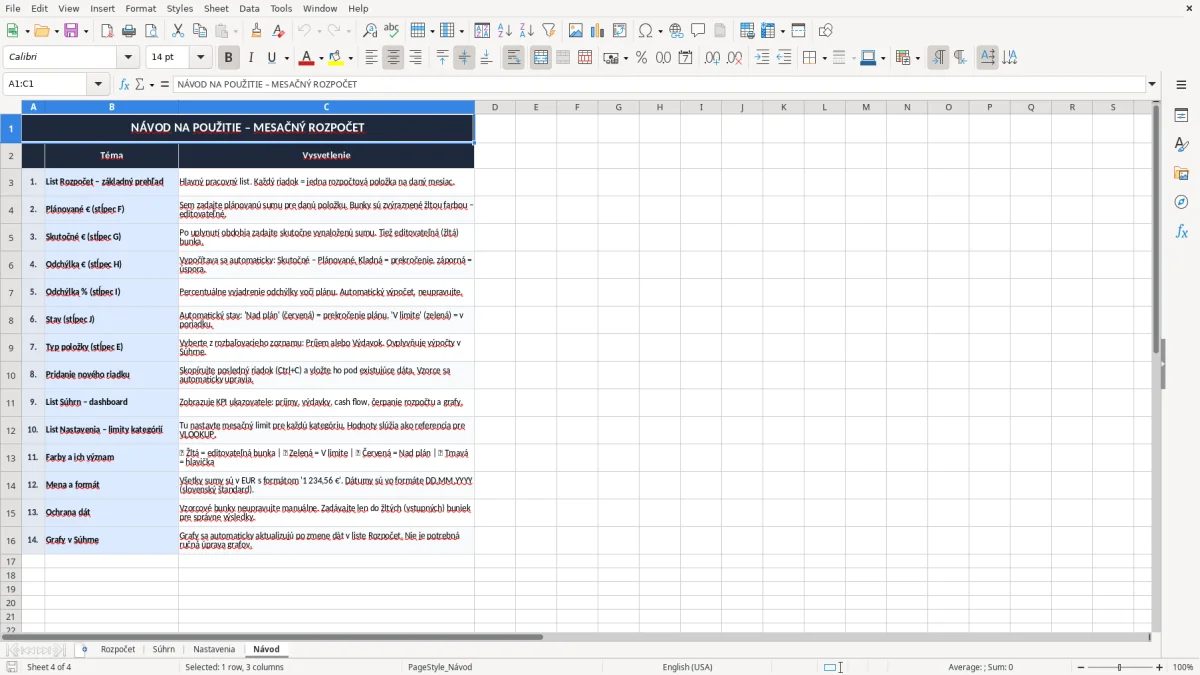
Obsahuje štyri hárky: Rozpočet, Súhrn, Nastavenia a Návod. V Rozpočte zadávate položky, v Súhrne vidíte prehľad, v Nastaveniach upravíte vstupy a v Návode nájdete postup.
Áno, šablóna pracuje s odchýlkou v € aj v %. To je praktické, lebo pri položke 20 € je rozdiel 5 € niečo iné než pri položke 650 €.
Áno, práve pre rodinný rozpočet je veľmi použiteľná. Ak máte napríklad dva príjmy a 10 až 20 pravidelných výdavkov mesačne, tabuľka vám ukáže, kde rozpočet uteká.
Pri bežnom použití sú desiatky až stovky riadkov úplne v pohode. Pri približne 300 riadkoch ročne je táto štruktúra stále prehľadná, pri vyšších objemoch už začína byť lepší špecializovaný systém.
Áno, na to slúži hárok Nastavenia. Môžete si prispôsobiť kategórie, podkategórie aj mená zodpovedných osôb podľa domácnosti, firmy alebo klubu.

Napísala a skontrolovala
Mária Kováčová
Certifikovaná účtovníčka
Mária Kováčová je certifikovaná účtovníčka s viac ako 15-ročnou praxou v podpore slovenských malých a stredných firiem, živnostníkov (SZČO) a účtovníkov. Pripravila množstvo priznaní k DPH, podaní pre Finančnú správu a ročných účtovných závierok a každý vzor zostavuje tak, ako v skutočnosti funguje slovenská legislatíva a prax.