Rozpočet stavby Excel – šablóna zadarmo (2026)
18
Stiahnuť zadarmo
Excel šablóna na evidenciu úloh, termínov, priorít, zodpovedných osôb a priebehu práce pre tímy, firmy aj jednotlivcov.
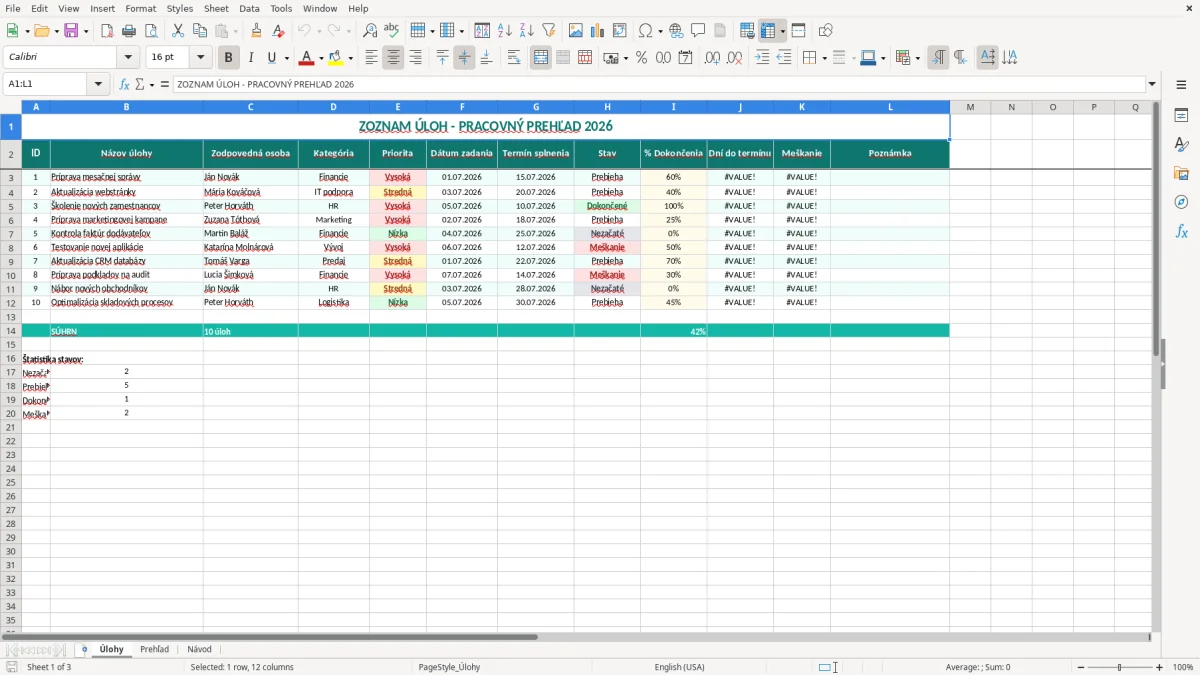
Zoznam úloh Excel je pracovná tabuľka na plánovanie a kontrolu úloh podľa zodpovednej osoby, kategórie, priority, termínu a stavu. Šablóna obsahuje hárok Úlohy s 12 stĺpcami, hárok Prehľad na rýchle vyhodnotenie práce a hárok Návod s postupom používania.
Na hárku Úlohy vidíte ID, názov úlohy, zodpovednú osobu, kategóriu, prioritu, dátum zadania, termín splnenia, stav, percento dokončenia, počet dní do termínu, meškanie a poznámku. Obrázok 1 zobrazuje tento pracovný prehľad s farebne odlíšenými hlavičkami a riadkami na zadávanie údajov.
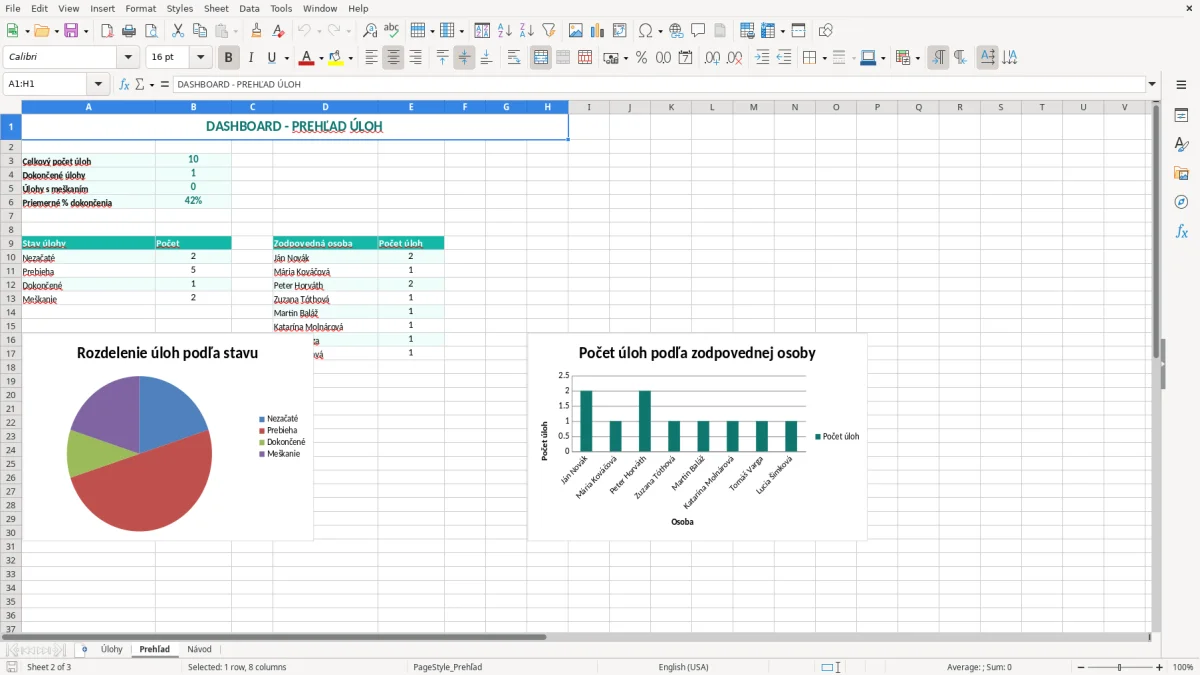
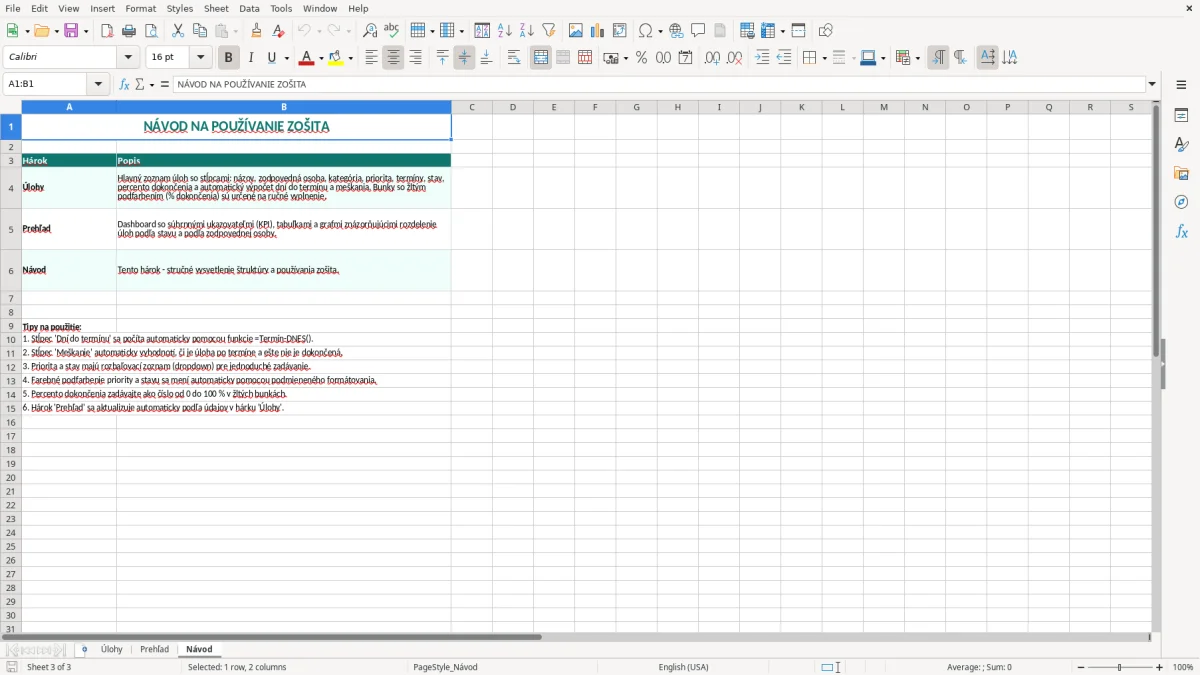
Hárok Prehľad (obrázok 2) slúži na rýchlu kontrolu rozpracovaných a dokončených úloh. Hárok Návod (obrázok 3) vysvetľuje, čo do jednotlivých polí zapísať a ako tabuľku používať pri každodennej práci.
Takáto tabuľka sa hodí všade, kde sa práca skladá z viacerých menších termínov a nie každý člen tímu sedí v rovnakom systéme. Živnostník alebo SZČO si do nej zapíše vystavenie faktúr, odovzdanie podkladov a prípravu daňového priznania. Administratívna pracovníčka v stavebnej firme môže sledovať cenové ponuky, objednávky materiálu a odovzdávacie protokoly.
V ukážke na hárku Úlohy je šesť úloh pridelených šiestim ľuďom. Pri úlohe Príprava mesačnej správy je termín 15.07.2026 a priebeh 60 %, zatiaľ čo Testovanie novej aplikácie má prioritu Vysoká. Obrázok 1 ukazuje, že údaje nie sú roztrúsené po samostatných zoznamoch, ale sú zoradené v jednom riadku na jednu úlohu.
Účtovníčka v malej s.r.o. môže tabuľku otvoriť každý piatok pred spracovaním podkladov na DPH. Ak má napríklad 18 dokladov na kontrolu, 4 chýbajúce dodacie listy a 3 otázky od klientov, každý bod dostane vlastný riadok. Nejde o komplikovaný projektový nástroj, ale o praktickú pracovnú frontu.
Pri štyroch zamestnancoch v stolárskej dielni môže zoznam obsahovať 12 úloh na týždeň: tri cenové ponuky, štyri objednávky materiálu, dve reklamácie a tri servisné výjazdy. Kategória ukáže, kde sa práca hromadí, a zodpovedná osoba zabráni tomu, aby úloha zostala bez majiteľa.
Súkromná osoba využije šablónu pri sťahovaní, rekonštrukcii alebo príprave svadby, keď má približne 30 až 50 samostatných bodov. Pri dlhodobom projekte s 200 úlohami a závislosťami medzi nimi už Excel nebude taký pohodlný ako špecializovaný systém, no na týždenný zoznam a tím do 10 ľudí je prehľadná tabuľka často rýchlejšia.
Pri práci so zoznamom úloh rozhoduje presný zápis termínu. Dátum zadania 01.07.2026 a termín splnenia 15.07.2026 predstavujú 14 kalendárnych dní; ak termín uplynie a úloha nie je dokončená, stĺpec Meškanie musí byť kontrolným signálom, nie poznámkou ukrytou v e-maile.
V tejto šablóne sú oddelené polia Stav a % Dokončenia. Stav Nezačaté znamená 0 %, Prebieha môže mať napríklad 25 %, 40 % alebo 60 % a Dokončené používa 100 %. Takéto rozlíšenie je praktickejšie než používať iba slovné označenie, pretože pri desiatich úlohách vidíte aj rozdiel medzi úlohou rozpracovanou na 10 % a úlohou tesne pred odovzdaním.
Na hárku Úlohy najprv skontrolujte termíny a potom priority. Ak má tím 20 úloh, z toho 5 s prioritou Vysoká a 3 s termínom do dvoch dní, tieto tri body majú prednosť pred úlohami s prioritou Nízka do konca mesiaca. Obrázok 2 zobrazuje hárok Prehľad určený práve na takúto rýchlu kontrolu.
Pri úlohách súvisiacich s účtovníctvom si do Poznámky zapíšte chýbajúci doklad alebo čakajúce schválenie. Napríklad pri kontrole 45 prijatých faktúr môže byť 42 spracovaných a 3 čakajúce na potvrdenie od vedúceho; samostatná poznámka zabráni tomu, aby sa tieto tri faktúry omylom považovali za zabudnuté.
Stav meňte až vtedy, keď sa úloha reálne posunie. Úloha s odoslaným e-mailom ešte nemusí byť Dokončená, ak čakáte na odpoveď. Pre väčšinu malých tímov sú tri stavy Nezačaté, Prebieha a Dokončené lepšie než osem rôznych označení, ktoré každý človek chápe inak.
Najdrahšia chyba pri evidencii úloh nie je zlá farba bunky, ale chýbajúci termín alebo zodpovedná osoba. Ak sa v tíme stratí jedna úloha za 2 hodiny práce a hodinová interná cena je 18 €, jediný prehliadnutý bod stojí 36 €. Pri piatich takýchto prípadoch za mesiac je to 180 € a niekoľko hodín vysvetľovania.
„Web“ alebo „Faktúry“ nie sú názvy úloh, podľa ktorých sa dá overiť výsledok. Lepší zápis je Aktualizácia webstránky alebo Kontrola faktúr dodávateľov, ako vidíte aj na obrázku 1. Ak sa úloha nedá pochopiť bez ústneho vysvetlenia, percento dokončenia bude iba odhad.
Ďalší problém vznikne, keď jedna osoba dostane 14 úloh a ostatní po dve. Stĺpec Zodpovedná osoba to odhalí, ale iba vtedy, ak sa používa jednotný zápis mena. Ján Novák a J. Novák by sa pri ručnom filtrovaní mohli javiť ako dvaja ľudia, hoci ide o jednu osobu.
Ak sa dátum zadania zapíše ako text, Excel ho nemusí správne porovnať s aktuálnym dátumom. Pri úlohe zadanej 06.07.2026 s termínom 10.07.2026 potom môže byť rozdiel nesprávny alebo prázdny. Preto používajte jednotný formát DD.MM.YYYY a dátumy po vložení skontrolujte zarovnaním a zobrazením v bunke.
Časté je aj preceňovanie percenta. Úloha označená 90 % môže znamenať iba hotový návrh, nie odovzdaný výsledok. Pri štyroch podobných úlohách tak vedúci vidí 360 % práce, ale zákazník stále čaká na štyri výstupy. Stav Dokončené preto používajte až po skutočnom odovzdaní.
Ak sa do Poznámky zmestí päť odrážok, tri termíny a mená ďalších ľudí, úloha je pravdepodobne príliš široká. Rozdeľte ju na menšie riadky; namiesto jednej položky Príprava kampane vytvorte text, grafiku, schválenie a zverejnenie. Štyri jasné úlohy sa kontrolujú lepšie než jeden riadok s neurčitým priebehom.
Štyri jasné úlohy sa potom dajú zoradiť aj v časovej osi projektu, kde je hneď vidno väzby, termíny a postupnosť krokov.
Šablóna vydrží iba vtedy, keď má pevný okamih aktualizácie. Najjednoduchší režim pre malý tím je 10-minútová kontrola v pondelok ráno a krátke uzavretie v piatok popoludní. Pri 25 aktívnych úlohách stačí počas jednej kontroly prejsť termín, stav, percento a poznámku pri každom riadku.
Účtovníčka môže zoznam otvoriť pred mesačnou kontrolou podkladov k DPH, kancelárska sila pred pondelkovou poradou a pokladník športového klubu po každom turnaji. Ak klub rieši 8 úloh po každom zo 14 turnajov, za sezónu vznikne 112 záznamov; bez pevného termínu sa časť z nich ľahko stratí v správach.
Na konci týždňa si označte iba skutočne dokončené úlohy. Rozpracované body s termínom v ďalšom týždni ponechajte v zozname, ale skontrolujte, či stále majú správnu prioritu a zodpovednú osobu.
Ak zoznam narastie nad 500 aktívnych úloh, pracuje v ňom viac než 10 ľudí alebo potrebujete závislosti, históriu zmien a upozornenia e-mailom, tabuľku ste prerástli. Do tej chvíle je Excel praktickejší než zavádzať systém, ktorý tím nebude denne aktualizovať.
Keď už zoznam prerastá hranice tabuľky, prirodzene nasleduje projektový plán s väzbami, termínmi a zodpovednosťami.
Slúži na evidenciu pracovných úloh podľa názvu, zodpovednej osoby, kategórie, priority, dátumov, stavu a percenta dokončenia. Obsahuje aj polia Dní do termínu, Meškanie a Poznámka.
Šablóna obsahuje tri hárky: Úlohy na zadávanie a aktualizáciu práce, Prehľad na kontrolu výsledkov a Návod s vysvetlením používania.
Áno. Do stĺpca Zodpovedná osoba zapíšete konkrétneho pracovníka a do kategórie oblasť práce. Pri tíme šiestich ľudí tak môžete sledovať spoločný zoznam bez šiestich samostatných súborov.
Percento vyjadruje reálny postup práce, napríklad 0 % pri nezačatej, 60 % pri rozpracovanej a 100 % pri dokončenej úlohe. Stav Dokončené používajte až po odovzdaní výsledku, nie iba po začatí posledného kroku.
Dátumy zadávajte vo formáte DD.MM.YYYY, napríklad 01.07.2026 alebo 15.07.2026. Jednotný formát pomáha správne sledovať počet dní do termínu a prípadné meškanie.
Áno. Môžete ju použiť na rekonštrukciu, sťahovanie, prípravu podujatia alebo rodinné povinnosti. Namiesto firemných kategórií Financie a Marketing si vytvoríte napríklad Bývanie, Nákupy a Administratíva.

Napísala a skontrolovala
Mária Kováčová
Certifikovaná účtovníčka
Mária Kováčová je certifikovaná účtovníčka s viac ako 15-ročnou praxou v podpore slovenských malých a stredných firiem, živnostníkov (SZČO) a účtovníkov. Pripravila množstvo priznaní k DPH, podaní pre Finančnú správu a ročných účtovných závierok a každý vzor zostavuje tak, ako v skutočnosti funguje slovenská legislatíva a prax.