Nákupný zoznam Excel – šablóna zadarmo (2026)
5
Stiahnuť zadarmo
Excel šablóna na prehľad úverov, mesačných splátok, úrokov, termínov a dashboardu pre firmy, sprostredkovateľov aj domácnosti.
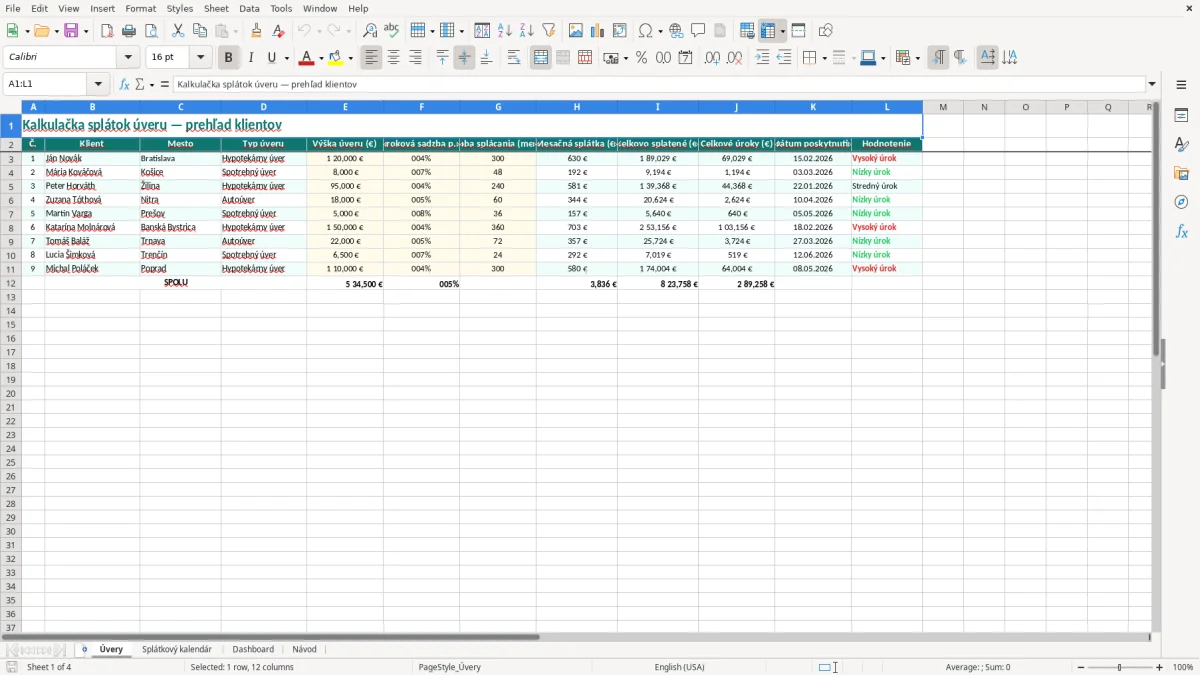
Kalkulačka splátok úveru v Exceli slúži na výpočet a evidenciu úverov podľa istiny, úrokovej sadzby a dĺžky splácania. Šablóna obsahuje hárky Úvery, Splátkový kalendár, Dashboard a Návod, takže na jednom mieste uvidíte klienta, mesačnú splátku, celkovo splatenú sumu aj celkové úroky.
Do hárka Úvery zadáte klienta, mesto, typ úveru, výšku úveru, sadzbu p.a., počet mesiacov a dátum poskytnutia. Pripravené sú záznamy pre hypotekárne, spotrebné a autoúvery; obrázok 1 zobrazuje tabuľku s dvanástimi stĺpcami od poradového čísla po hodnotenie.
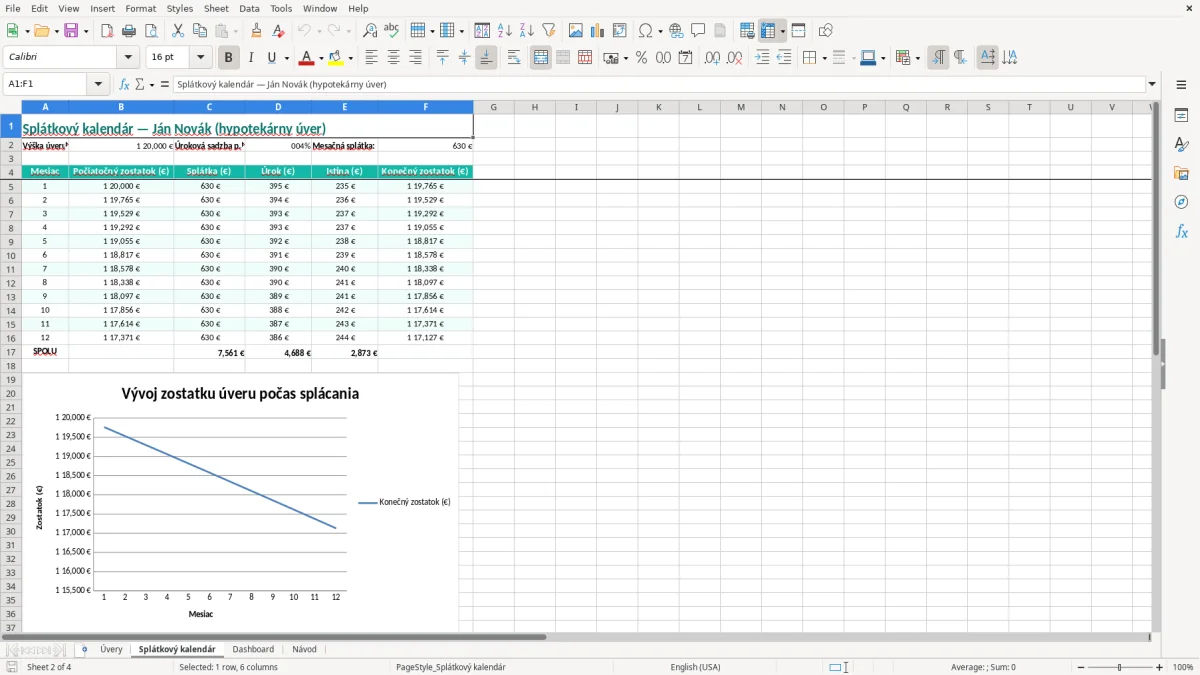
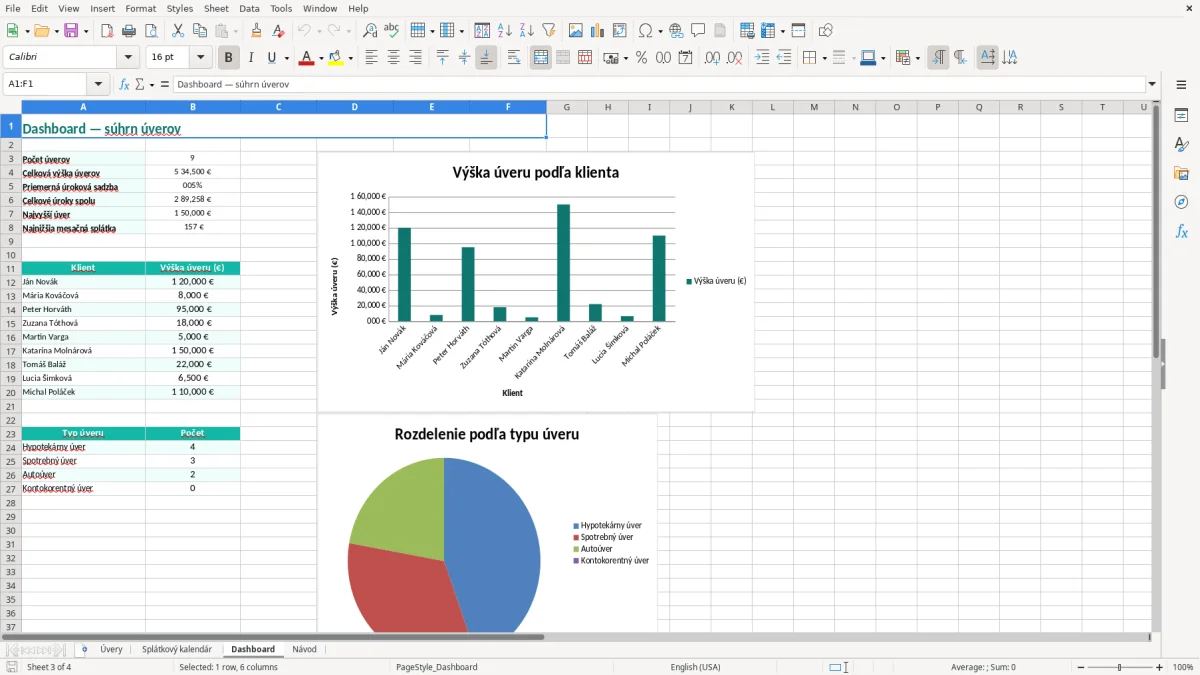
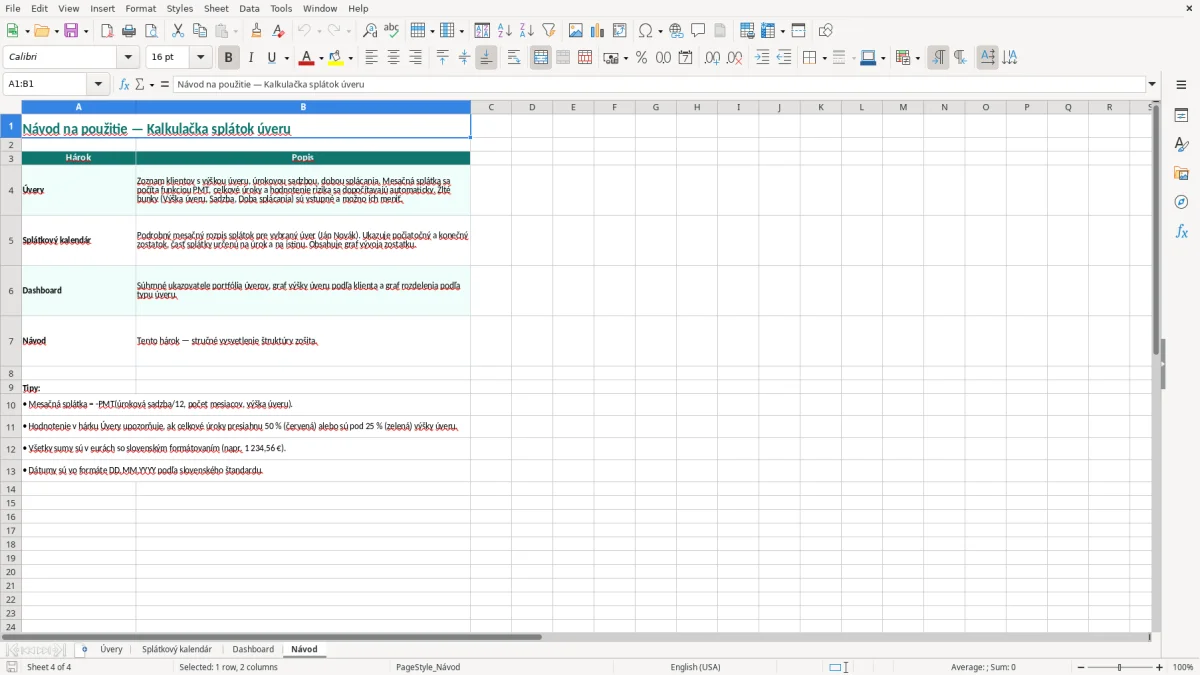
Hárok Splátkový kalendár rozkladá splácanie v čase a Dashboard sumarizuje výsledky. Ak si nie ste istí postupom, obrázok 4 pri hárku Návod vás prevedie vyplnením bez toho, aby ste museli meniť štruktúru súboru.
Táto kalkulačka sa hodí hypotekárnemu sprostredkovateľovi, ktorý eviduje viac klientov, aj pracovníkovi menšej firmy sledujúcej úver na auto alebo technológiu. Pri piatich úveroch už ručné porovnávanie splátok v e-mailoch zaberá desiatky minút; v hárku Úvery stačí každý prípad vložiť do jedného riadku.
Obrázok 1 ukazuje, že tabuľka nezačína iba sumou úveru. Obsahuje Č., Klient, Mesto, Typ úveru, Výšku úveru (€), Úrokovú sadzbu p.a., Dobu splácania (mes.), Mesačnú splátku (€), Celkovo splatené (€), Celkové úroky (€), Dátum poskytnutia a Hodnotenie. Takéto usporiadanie je praktické pri porade s klientom, pretože vedľa seba vidíte cenu úveru aj jeho dĺžku.
Predstavte si stolára, ktorý financuje stroj úverom 30 000 € na 60 mesiacov pri sadzbe 6,49 %. Do Úvery zadá jeden riadok, potom môže výsledok porovnať s autoúverom 18 000 € a hypotekárnym úverom 120 000 €. Nejde o bankovú ponuku, ale o rýchly orientačný model, ktorý ukáže, že nižšia mesačná splátka pri dlhšej lehote môže znamenať vyššie celkové úroky.
Pre sprostredkovateľa je užitočné mesto a typ úveru, keď si klientov filtruje podľa pobočky alebo produktu. Pre domácnosť môže byť Klient napríklad Rodina Nováková a v tabuľke môže mať hypotéku, spotrebný úver aj autoúver samostatne.
Obrázok 2 pri hárku Splátkový kalendár je určený na sledovanie priebehu splácania. Dashboard na obrázku 3 následne zobrazuje súhrn; nemusíte sčítavať napríklad 6 úverov po 20 000 € ručne. Hárok Návod na obrázku 4 je vhodný najmä pri prvom použití alebo pri odovzdaní súboru kolegovi.
Šablóna počíta s úrokovou sadzbou p.a., teda ročnou sadzbou. Pri anuitnom splácaní sa mesačná splátka počas dohodnutého obdobia spravidla nemení, ale jej vnútorné zloženie áno: na začiatku tvorí väčšiu časť úrok a neskôr istina.
Pri úvere 120 000 € na 300 mesiacov a sadzbe 3,95 % p.a. vychádza orientačná anuitná splátka približne 627 € mesačne. Za 300 mesiacov by klient zaplatil približne 188 100 €, z čoho asi 68 100 € predstavujú úroky; konkrétny bankový rozpis môže obsahovať poplatky, poistenie alebo zmenu sadzby.
To je dôvod, prečo porovnávajte nielen stĺpec Mesačná splátka (€), ale aj Celkové úroky (€). Úver 8 000 € na 48 mesiacov pri 6,99 % p.a. môže mať splátku približne 191 €, no jeho celkové úroky budú rádovo stovky eur, nie desiatky.
Do tabuľky zapisujte sumu istiny, nie iba aktuálny zostatok z internetbankingu, ak chcete porovnávať pôvodnú cenu úverov. Dátum poskytnutia zapisujte vo formáte DD.MM.YYYY a sadzbu ako 3,95 %, aby Excel pracoval s číslom 0,0395.
Pri slovenskom spotrebiteľskom úvere sledujte aj zmluvnú ročnú percentuálnu mieru nákladov (RPMN), poplatky a podmienky predčasného splatenia. Kalkulačka splátok úveru Excel je orientačný výpočtový nástroj; nenahrádza zmluvu ani oficiálny amortizačný plán banky.
Pri podnikateľskom úvere je potrebné oddeliť splátku istiny od úroku v účtovníctve. Istina znižuje záväzok, úrok je finančný náklad podľa účtovných pravidiel; samotná mesačná suma sa preto nemá automaticky považovať za jeden druh nákladu.
Ak mesačná splátka zahŕňa istinu aj úrok, prirodzene sa tým mení aj priestor v mesačnom rozpočte, kde treba počítať s pravidelným odtokom peňazí a jeho vplyvom na cash flow.
Najdrahšia chyba býva nesprávne zadaná sadzba. Ak namiesto 3,95 % vložíte 3,95, Excel ju interpretuje ako 395 % alebo vytvorí nezmyselný výsledok; pri úvere 120 000 € môže rozdiel v očakávanej splátke znamenať stovky eur mesačne.
Ďalší problém vznikne pri zámene mesiacov a rokov. Hypotéka na 25 rokov patrí do poľa Doba splácania (mes.) ako 300, nie ako 25. Pri úvere 120 000 € by výpočet s hodnotou 25 namiesto 300 zobrazil extrémne vysokú splátku a úplne skreslil porovnanie.
Časté je aj prepísanie vypočítanej bunky. Používateľ vidí napríklad splátku 627 € a ručne ju zaokrúhli na 600 €, čím následne nesedia Celkovo splatené (€) a Celkové úroky (€). V šablóne preto vstupné údaje odlišujte od výsledkov a výstupné bunky neupravujte.
Pri dátume 31.02.2026 vznikne neplatný dátum, ktorý môže rozbiť kalendár splátok. Rovnako si skontrolujte, či sa pri kopírovaní riadku nepreniesol klient Ján Novák k novému úveru; pri šiestich záznamoch je takáto chyba malá, pri 300 záznamoch už môže viesť k nesprávnemu reportu pre celý deň práce.
Dashboard nepoužívajte ako dôkaz bankového zostatku. Ak klient uhradil mimoriadnu splátku 5 000 €, zmenil fixáciu alebo mal odklad splátok, jednoduchý plán nemusí zodpovedať skutočnému bankovému výpisu. Rozdiel vždy označte a porovnajte s oficiálnym splátkovým kalendárom.
Najlepšie funguje pevný termín, nie náhodné dopĺňanie. K evidencii sa vráťte napríklad v posledný pracovný deň mesiaca, keď účtovníčka kontroluje bankové pohyby a pracovník firmy pripravuje podklady na ďalšie splátky.
Pri šiestich úveroch zaberie takáto kontrola približne 10 minút. Ak každý úver obsahuje splátku 627 €, 191 €, 345 €, 350 €, 156 € a 363 €, očakávaný mesačný súčet je 2 032 €; Dashboard vám umožní rýchlo odhaliť, ak banka stiahla inú sumu.
Odporúčam používať hárok Návod ako kontrolný zoznam a nemenovať existujúce hárky. Kopírovanie celého súboru pred väčšou úpravou je bezpečnejšie než ručné opravovanie vzorcov v Dashboarde alebo Splátkovom kalendári.
Excel prestáva stačiť, keď úvery spravuje viac ľudí naraz, potrebujete audit zmien, napojenie na banku alebo stovky pravidelne aktualizovaných zmlúv. Pri 10 úveroch je táto šablóna praktická; pri 300 úveroch už zvoľte systém s databázou, používateľskými právami a importom výpisov.
Pri 10 úveroch je táto šablóna praktická; pri 300 úveroch už zvoľte systém s databázou, používateľskými právami a importom výpisov a na priebežné sledovanie splátok si ponechajte prehľad splátok.
Do hárka Úvery zadávate klienta, mesto, typ úveru, výšku úveru, úrokovú sadzbu p.a., dobu splácania v mesiacoch a dátum poskytnutia. Stĺpce Mesačná splátka (€), Celkovo splatené (€) a Celkové úroky (€) slúžia ako výsledok kalkulácie.
Úrok zadajte ako percentuálnu hodnotu 3,95 %. Nepíšte 3,95 bez znaku percenta, pretože by Excel mohol pracovať s hodnotou 395 %. V súbore sa zobrazovanie prispôsobí formátu bunky.
Nie vždy. Šablóna slúži na orientačný výpočet istiny, sadzby a obdobia pri bežnom anuitnom modeli. Banka môže do RPMN zahrnúť poplatok, poistenie, inú periodicitu alebo zmenu sadzby, preto si oficiálny plán overte v zmluve.
Hárok Splátkový kalendár rozkladá splácanie podľa období a pomáha sledovať, ako sa postupne mení podiel istiny a úroku. Pri úvere 120 000 € na 300 mesiacov uvidíte, že na začiatku splácania ide väčšia časť splátky na úrok.
Áno, môžete evidovať úvery na auto, stroj alebo prevádzku. Pri účtovaní však rozlišujte istinu a úrok: istina znižuje záväzok a úrok je finančný náklad. Excelová kalkulácia nenahrádza účtovné doklady ani bankový výpis.
Pri niekoľkých úveroch je tabuľka rýchla a prehľadná. Ak však evidujete stovky zmlúv, pracuje v nej viac používateľov alebo potrebujete automatický import bankových platieb a históriu zmien, vhodnejší je špecializovaný systém s databázou.

Napísala a skontrolovala
Mária Kováčová
Certifikovaná účtovníčka
Mária Kováčová je certifikovaná účtovníčka s viac ako 15-ročnou praxou v podpore slovenských malých a stredných firiem, živnostníkov (SZČO) a účtovníkov. Pripravila množstvo priznaní k DPH, podaní pre Finančnú správu a ročných účtovných závierok a každý vzor zostavuje tak, ako v skutočnosti funguje slovenská legislatíva a prax.